Ручное зачисление
Плагин "Зачисление вручную" позволяет вручную зачислять пользователей через ссылку в настройках управления курсом.
Плагин должен быть включен администратором сайта (см. раздел «Плагины зачисления») и обычно должен оставаться активным, так как некоторые другие плагины записи, например, самостоятельная запись, зависят от него.
Ссылка на видео: Зачисление на курс.
Настройки курса
Проверка наличия ручной записи на ваш курс
- В навигации по курсу нажмите "Участники", затем выберите "Способы зачисления на курс" из выпадающего меню (или перейдите в "Администрирование" → "Пользователи", если вы используете тему, отличную от Boost).
- Убедитесь, что у "Зачисление вручную" "глаз" открыт (т.е. метод активен).
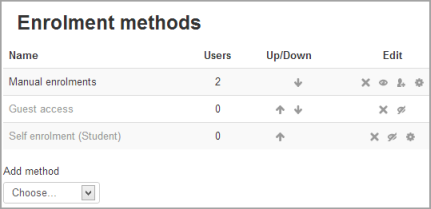
Редактирование настроек зачисления вручную
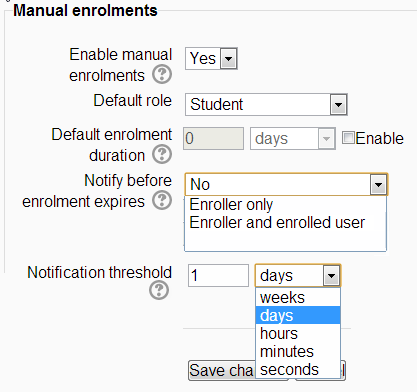
Менеджеры (а также любые другие пользователи с правом enrol/manual:config) могут редактировать метод зачисления вручную на курс, устанавливать период записи по умолчанию и роль по умолчанию через ссылку "Способы зачисления на курс".
|
Также можно настроить уведомление для студентов и/или преподавателей об истечении срока записи, выбрав в выпадающем списке "Уведомлять до истечения срока зачисления" один из вариантов: "Только преподавателя" или "Преподавателя и зачисленного пользователя", а также указав время в поле "Порог уведомления".
Пользовательское приветственное сообщение
Если функция включена, пользователи получают следующее приветственное сообщение курса по электронной почте при их зачислении вручную на курс:
Текст сообщения:
Привет, {$a->firstname}, вы зачислены на курс «{$a->coursename}».
Вы можете отредактировать текст и изменить его по своему усмотрению. В сообщении можно использовать следующие заполнители:
- Название курса —
{$a->coursename} - Ссылка на страницу курса —
{$a->courselink} - Ссылка на профиль пользователя —
{$a->profileurl} - Email пользователя —
{$a->email} - Полное имя пользователя —
{$a->fullname} - Имя пользователя —
{$a->firstname} - Фамилия пользователя —
{$a->lastname} - Роль пользователя в курсе —
{$a->courserole}
Зачисление пользователей
Способ 1 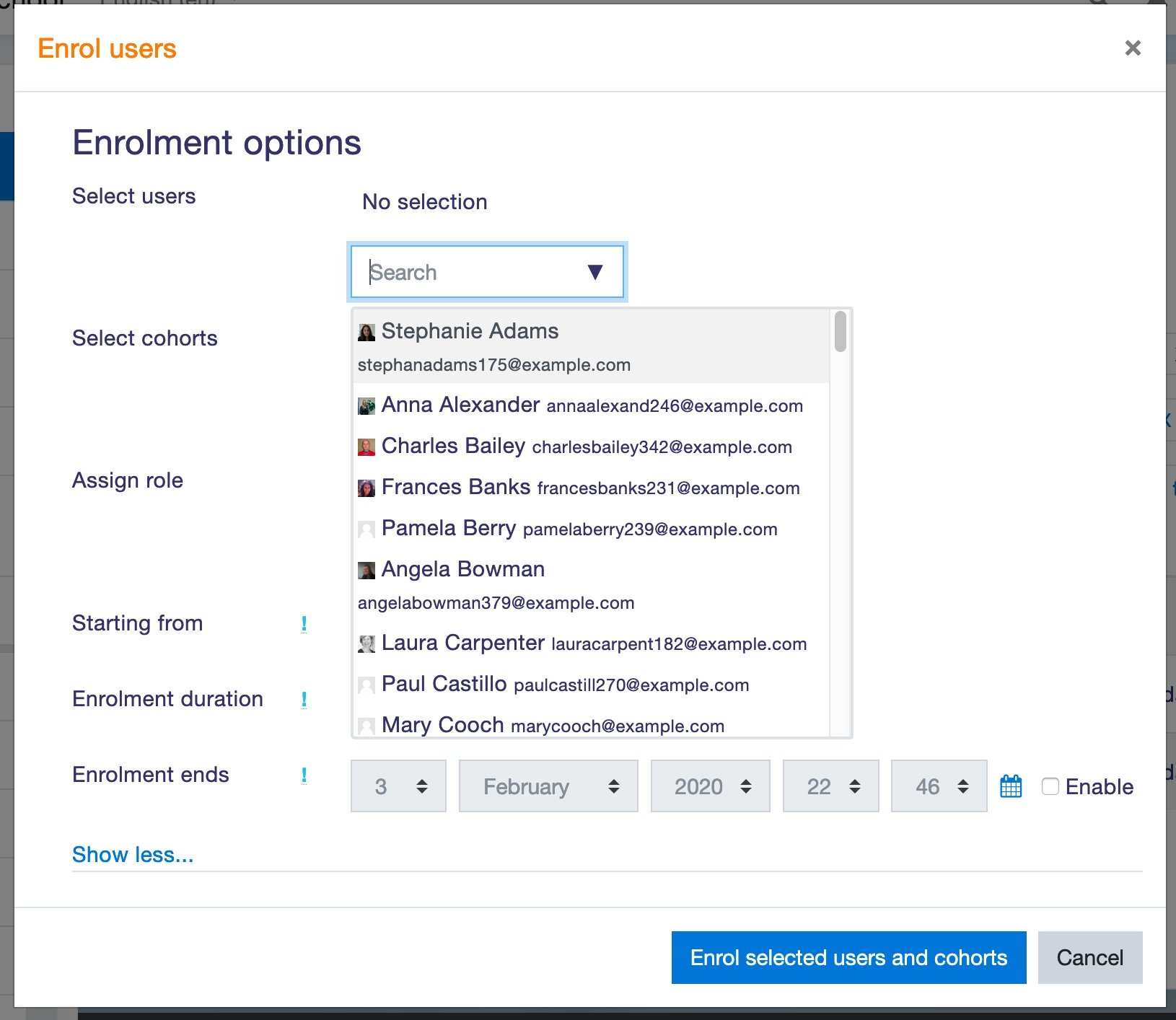
- Перейдите на страницу "Участники". В зависимости от используемой темы:
- Boost-тема: в навигации по курсу нажмите "Участники".
- Не-Boot темы: либо нажмите ссылку "Участники" в меню навигации, либо выберите "Зачисленные пользователи" в меню Администрирование курса (раздел "Пользователи").
- Нажмите кнопку "Зачислить пользователей" в правом верхнем или нижнем углу страницы.
- Используйте выпадающий список "Назначить роли", если нужно изменить роль пользователя.
- Нажмите "Показать больше", чтобы раскрыть дополнительные настройки зачисления, включая срок зачисления.
- Найдите пользователя через выпадающее меню рядом с "Выбрать пользователей" (при поиске сначала отображаются точные совпадения).
- Нажмите на стрелку вниз для просмотра списка пользователей.
- Либо начните вводить имя в поле для поиска.
- Выберите пользователя, кликнув по нему. Его имя появится над меню, подтверждая зачисление.
- По завершении нажмите "Зачислить выбранных пользователей и глобальных групп".
- Пользователь отобразится в списке зачисленных.
Примечание:
Опция "Восстановить предыдущие оценки пользователя, если возможно" по умолчанию отключена. Администратор может включить её для всех курсов в настройках сайта ("Администрирование" → "Восстановление оценок по умолчанию").
Способ 2 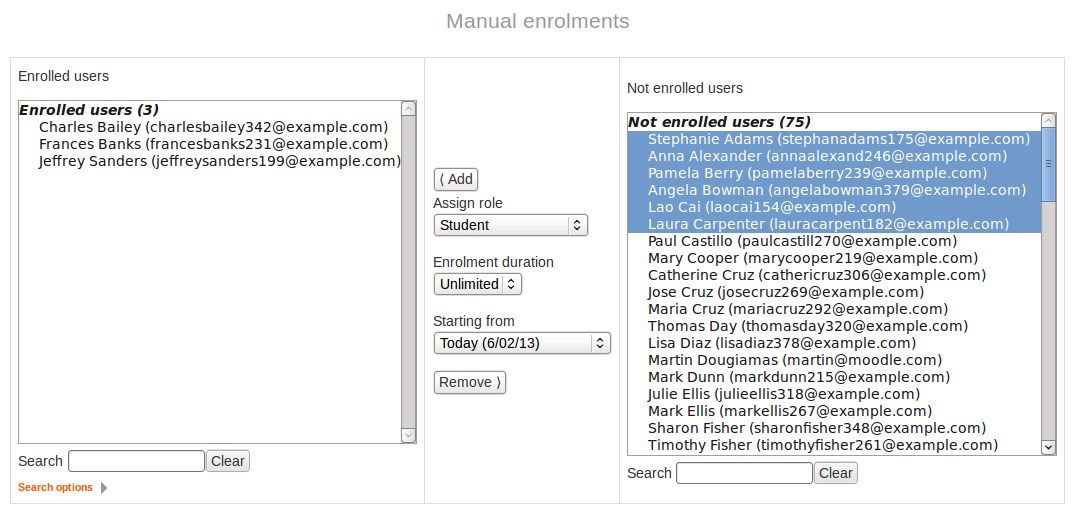
- В навигации курса нажмите на ссылку "Участники".
- В выпадающем меню выберите "Способы зачисления на курс".
- Нажмите на значок "Зачислить пользователей" в столбце редактирования напротив ручного зачисления.
- Выберите пользователей из списка "Незачисленные пользователи", используя Ctrl + клик для выбора нескольких пользователей.
- Нажмите кнопку "Добавить", чтобы переместить пользователей в список "Зачисленные пользователи".
Примечание:
При поиске пользователей по умолчанию отображается их email-адрес в дополнение к имени. При необходимости администратор может настроить отображение других идентификационных полей (например, ID-номера) в разделе "Показать удостоверение личности пользователя" в Глобальные настройки пользователей в Администрирование.
Слишком много пользователей для отображения... воспользуйтесь поиском
По умолчанию YooLearn отображает до 100 участников в списке. Если у вас больше 100 пользователей, быстро зарегистрировать нескольких пользователей может быть затруднительно.
Права:
Перейдите в раздел "Администрирование" → "Пользователи" → "Права" > Глобальные настройки пользователей и измените значение параметра "Максимальное количество пользователей на странице".
Внимание! Значительное увеличение этого числа может повлиять на производительность вашего сервера.
Редактирование дат начала и окончания записи для отдельных пользователей

Даты начала и окончания записи можно изменить для отдельных студентов следующим образом:
- В навигации курса нажмите на ссылку "Участники".
- В выпадающем меню убедитесь, что выбрана опция "Зачисленные пользователи".
- Нажмите на значок редактирования в столбце "Способы зачисления на курс" для нужного пользователя.
- Измените даты по необходимости и нажмите кнопку "Сохранить".
Настройки администратора
Плагин ручной записи может быть включен или отключен для всего сайта в разделе «Управление плагинами зачисления» в «Административной» панели.
Общесайтовые настройки, включая настройки по умолчанию для ручной записи в новых курсах, можно задать в разделе «Ручная запись» в «Административной» панели.
- Действие при истечении срока зачисления – определяет, что происходит, когда срок зачисления пользователя истекает. Обратите внимание, что опция "Отчислить пользователя из курса" удаляет оценки, членство в группах, настройки и другие данные, связанные с пользователем, из курса.
- Час отправки уведомлений об истечении срока зачисления – укажите время отправки уведомлений об истечении срока.
- Добавлять в новые курсы – если включено, ручная запись будет автоматически добавляться во все новые курсы.
- Включить ручную запись – определяет, включены ли экземпляры записи по умолчанию в новых курсах. Настоятельно рекомендуется оставлять эту настройку включенной.
- Роль по умолчанию – устанавливает роль по умолчанию (обычно "Студент"), которую можно изменить преподавателем в курсе.
- Начало записи по умолчанию – определяет момент, с которого студенты записываются на курс. По умолчанию "Сейчас", но можно также выбрать "Сегодня" или "Начало курса".
- Длительность записи по умолчанию – устанавливает продолжительность записи в новых курсах.
- Уведомлять перед истечением срока записи – определяет, нужно ли уведомлять преподавателей или (опционально) студентов перед истечением срока.
- Порог уведомления – укажите, за сколько дней до истечения срока записи пользователи должны получать уведомления.
- Отправлять приветственное сообщение курса – укажите, от кого должно отправляться приветственное сообщение: от контактного лица курса (по умолчанию), от владельца ключа или с адреса без ответа.
Преподаватели могут редактировать приветственное сообщение курса и выбирать отправителя. Это контролируется правом "Редактировать приветственное сообщение курса", которое по умолчанию разрешено для преподавателей.
Ручная запись пользователей
- Настройка методов ручной записи
- Записать пользователей
- Управление записями пользователей
- Отменить запись пользователей на курс
- Отменить свою запись на курс
- Редактировать приветственное сообщение курса